개발하다가 "이거 단순 반복에.. 개귀찮은데?" 하고 고민해본 적 있나요? 혹은 복잡한 로직을 구현하면서 "누군가 도와줄 사람 없나?" 라고 생각해본 적이 있으신가요?
이제 IntelliJ에서 Claude를 직접 연동해서 실시간으로 AI 어시스턴트의 도움을 받을 수 있습니다! 오늘은 MCP(Model Context Protocol)를 통해 IntelliJ와 Claude를 완벽하게 연동하는 방법을 알아보겠습니다. 🎯
📋 목차
- MCP와 Claude 연동이란?
- 사전 준비사항
- IntelliJ MCP 플러그인 설치
- Claude Desktop 설정
- MCP 서버 구성
- 연결 및 테스트
- 실제 사용 예시
- 문제 해결 가이드
- 활용 팁과 노하우
- 마무리
- 태그
🤖 MCP와 Claude 연동이란?
MCP(Model Context Protocol)는 AI 모델과 외부 도구 간의 표준화된 통신 프로토콜입니다. 쉽게 말해, Claude가 IntelliJ의 프로젝트 구조를 이해하고, 파일을 읽고 쓰며, 심지어 터미널 명령어까지 실행할 수 있게 해주는 마법 같은 기술이죠! ✨
핵심 장점들:
- 🔍 프로젝트 전체 컨텍스트 파악
- 📝 실시간 코드 분석 및 리팩토링
- 🛠️ 자동 파일 생성 및 수정
- 🚀 터미널 명령어 자동 실행
- 💬 IDE 내에서 바로 Claude와 대화
📋 사전 준비사항
시작하기 전에 다음 항목들을 확인해주세요:
필수 소프트웨어
- IntelliJ IDEA: 2023.1 이상 버전 (Community/Ultimate 모두 가능)
- Claude Desktop: 최신 버전 설치
Claude 구독
- Claude Pro 구독 권장 (무제한 사용을 위해)
- 무료 버전도 사용 가능하지만 사용량 제한 있음
🔌 IntelliJ MCP 플러그인 설치
1단계: 플러그인 마켓플레이스 접근
IntelliJ를 열고 다음 경로로 이동합니다:
Windows/Linux:
File → Settings → Plugins → Marketplace
macOS:
IntelliJ IDEA → Preferences → Plugins → Marketplace
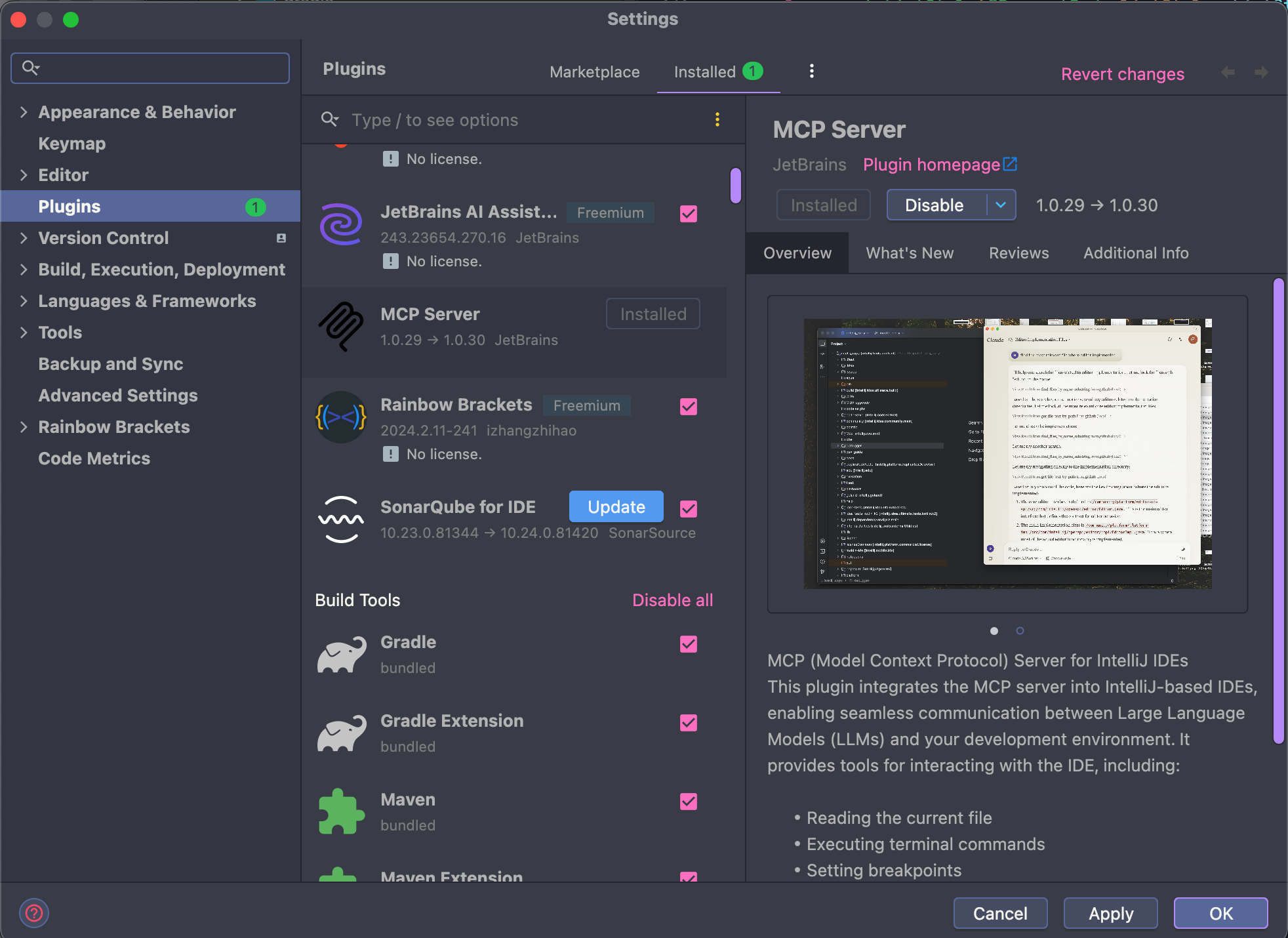
2단계: MCP Server 플러그인 검색 및 설치
- 검색창에 "MCP Server" 입력
- JetBrains에서 공식 제공하는 "MCP Server" 플러그인 찾기
- Install 버튼 클릭
- 설치 완료 후 IntelliJ 재시작 필수! 🔄
🖥️ Claude Desktop 설정
1단계: Claude Desktop 다운로드
Claude Desktop 공식 사이트에서 최신 버전을 다운로드하고 설치합니다.
2단계: 설정 파일 위치 확인
운영체제별 설정 파일 경로:
macOS:
~/Library/Application\ Support/Claude/claude_desktop_config.json
Windows:
%APPDATA%/Claude/claude_desktop_config.json
3단계: 설정 파일 생성/수정
파일이 없다면 새로 생성하고, 다음 내용을 추가합니다:
{
  "mcpServers": {
    "jetbrains": {
      "command": "npx",
      "args": ["-y", "@jetbrains/mcp-proxy"]
    }
  }
}
맥의 경우 아래 사진 꼭 참조! Claude > 설정 > 참조
저도 여기서 조금.. 해맸 ㅠ

⚙️ MCP 서버 구성
기본 구성
가장 간단한 설정으로 시작해보겠습니다. 위에서 설정한 기본 구성이면 충분합니다!
{
"mcpServers": {
"jetbrains": {
"command": "npx",
"args": ["-y", "@jetbrains/mcp-proxy"]
}
}
}고급 구성 (여러 IDE 사용시)
여러 IntelliJ 인스턴스를 사용하거나 특정 포트를 지정하고 싶다면:
{
  "mcpServers": {
    "jetbrains": {
      "command": "npx",
      "args": ["-y", "@jetbrains/mcp-proxy"],
      "env": {
        "IDE_PORT": "63342",
        "HOST": "127.0.0.1",
        "LOG_ENABLED": "true"
      }
    }
  }
}
환경변수 설명
- IDE_PORT: IntelliJ의 내장 웹서버 포트 (기본값: 63342)
- HOST: 연결할 호스트 주소 (기본값: 127.0.0.1)
- LOG_ENABLED: 디버깅용 로그 활성화
🧪 연결 및 테스트
1단계: IntelliJ 프로젝트 열기
테스트할 프로젝트를 IntelliJ에서 열어둡니다. (간단한 Java/Kotlin 프로젝트면 충분해요!)
2단계: Claude Desktop 재시작
설정 파일을 수정했다면 Claude Desktop을 완전히 종료하고 다시 시작합니다.
3단계: 첫 번째 테스트
Claude에게 다음과 같이 물어보세요:
안녕 Claude! 내 IntelliJ 프로젝트의 파일 구조를 알려줄 수 있어?
Claude가 프로젝트 파일들을 나열하면 성공! 🎊
💡 실제 사용 예시
예시 1: 새로운 REST API 엔드포인트 생성
Spring Boot 프로젝트에 사용자 관리를 위한 REST API를 만들어줘.
User 엔티티, UserController, UserService를 포함해서 CRUD 작업이 가능하도록 해줘.
예시 2: 코드 리팩토링
현재 UserService 클래스를 분석하고, SOLID 원칙에 맞게 리팩토링해줘.
특히 단일 책임 원칙을 위반하는 부분이 있다면 개선해줘.
예시 3: 테스트 코드 생성
UserController에 대한 JUnit 5 테스트 코드를 작성해줘.
Mock을 사용해서 각 엔드포인트를 테스트하는 코드로 만들어줘.
예시 4: 빌드 및 실행
Maven clean install을 실행하고, 빌드가 성공하면 애플리케이션을 실행해줘.
주의할점
- 항상!! 주의 하고 사용하기
- 로컬 llm이 아니다보니 귀중한 개인정보는 넣지 않는게 좋습니다.
- 순식간에 파일이 바뀌기 때문에 항상 조심 또 조심
로컬 llm으로 mcp 연동하는 것도 다음에 해볼게요!! ☺️
🏷️ 태그
#IntelliJ #Claude #MCP #ModelContextProtocol #AI코딩 #JetBrains #개발도구 #생산성향상 #AI어시스턴트 #개발환경설정 #IDE연동 #SpringBoot #Java개발 #코딩자동화 #페어프로그래밍 #Claude데스크톱 #개발워크플로우 #프로그래밍도구 #코드리뷰 #리팩토링
'🤖 신기술 & 트렌드' 카테고리의 다른 글
| Claude Code 로 코드 작업하기 : CLAUDE.md 작성 팁 ++ 예시 있음 (0) | 2025.12.20 |
|---|---|
| GPT-OSS, Ollama에 무료 공개! 🚀 로컬에서 OpenAI 모델 돌려보기 (5) | 2025.08.08 |
| 🚀 GEMINI CLI로 터미널에서 AI와 대화하기 (7) | 2025.07.04 |
| IntelliJ 플러그인 추천 - Claude Code 사용하기 🤖✨ (4) | 2025.06.11 |
| 🚀 JetBrains Junie: 무료 체험 방법 & 가격 알아보기 (2) | 2025.06.10 |