네이버 클라우드 플랫폼(NCP)에서 SSL 인증서를 설정하는 방법에 대한 정보가 생각보다 많지 않아서,
직접 경험한 내용을 정리해보았습니다. 혹시 저처럼 삽질하고 계신 분들에게 도움이 되길 바라며... 😅

📋 목차
🚨 시작하기 전에
중요한 포인트가 하나 있습니다!
SSL 인증서는 반드시 인증을 원하는 서버에서 직접 발급받아야 합니다. 다른 서버에서 발급받은 인증서로는 인증이 되지 않으니 꼭 기억해 주세요! ⚠️
🛠️ Certbot 설치하기
먼저 서버 환경에 맞게 Certbot을 설치해야 합니다.
Ubuntu/Debian 환경
sudo apt update
sudo apt install certbot
CentOS/Rocky Linux 환경
sudo yum install epel-release
sudo yum install certbot
🔑 SSL 인증서 발급받기
Certbot을 사용해서 Let's Encrypt 인증서를 발급받아보겠습니다.
sudo certbot certonly --standalone -d ${YOUR_DOMAIN}
💡 추가 팁
- 서브 도메인도 함께 등록하고 싶다면 -d 옵션을 추가로 사용하세요
- 웹서버를 사용 중이라면 추가 라이브러리가 필요합니다:
- Apache: python3-certbot-apache
- Nginx: python3-certbot-nginx
➕ 도메인 추가하기
이미 생성된 인증서에 도메인을 추가하고 싶다면 다음과 같이 확장할 수 있습니다:
certbot certonly --standalone -d ${EXISTING_DOMAIN} -d ${NEW_DOMAIN}
📋 NCP에 외부 인증서 등록하기
이제 발급받은 인증서를 NCP에 등록해보겠습니다.

1단계: 인증서 파일 위치 확인
cd /etc/letsencrypt/live/${YOUR_DOMAIN}
해당 폴더에 들어가면 5가지 인증서 관련 파일들이 있을 것입니다.
2단계: NCP 콘솔에서 각 필드에 맞는 내용 입력
NCP 콘솔에서 다음과 같이 매핑해서 입력하세요:
- Private Key: privkey.pem 파일의 전체 내용
- Certificate Body: cert.pem 파일의 전체 내용
- Certificate Chain: fullchain.pem의 두 번째 인증서 + Root CA
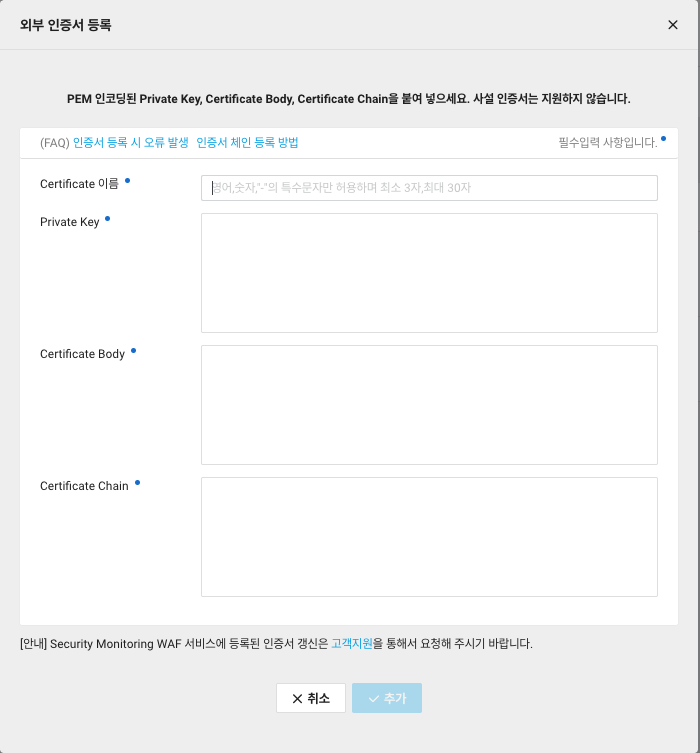
3단계: Root CA 찾기 🔍
Root CA는 어디에 있을까요? 바로 여기입니다:
cd /etc/ssl/certs
사용하는 Root CA에 따라 다르지만, 위의 과정을 따라왔다면 ISRG_Root_X1.pem 파일을 사용하면 됩니다.
Certificate Chain 구성 방법:
- fullchain.pem의 두 번째 인증서 복사
- 그 뒤에 ISRG_Root_X1.pem 내용 추가
✅ 인증서 정보 확인하기
모든 설정이 완료되었다면 다음 명령어로 인증서 정보를 확인할 수 있습니다:
certbot certificates
🎉 마무리
NCP에서 SSL 인증서 설정이 생각보다 까다로울 수 있지만, 차근차근 따라하면 어렵지 않습니다! 특히 Certificate Chain 부분에서 실수하기 쉬우니 주의해 주세요.
혹시 설정 과정에서 문제가 생기면 댓글로 남겨주세요. 함께 해결해보겠습니다! 💪

Tags: #NCP #SSL #LetsEncrypt #Certbot #HTTPS #네이버클라우드플랫폼 #인증서 #보안 #웹서버 #도메인 #서버관리 #DevOps
'🛠️ 개발 도구 & 환경' 카테고리의 다른 글
| 안전한 웹사이트 개발을 위한 첫 단계 | Certificate Manager 🔐 (0) | 2026.03.21 |
|---|---|
| 🏦☁️ 핀테크 기업 혁신의 시작 | 금융 AI까지 한 번에 도입하세요 ✔️ (0) | 2026.03.21 |
| 공공에서도 보안 걱정 없이 활용 가능한 오픈소스 발키(Valkey) 기반 완전관리형 캐시 DB🔥 (0) | 2026.03.07 |
| ☁️ Apache Kafka 기반 서버리스 스트리밍 서비스, Data Stream이란? (2) | 2026.03.07 |
| 🔄 Nginx를 활용한 Graceful Shutdown 무중단 배포 (Zero Downtime) (0) | 2025.06.13 |